Настройка аппаратуры управления (Radio)
Содержание
Обзор аппаратуры
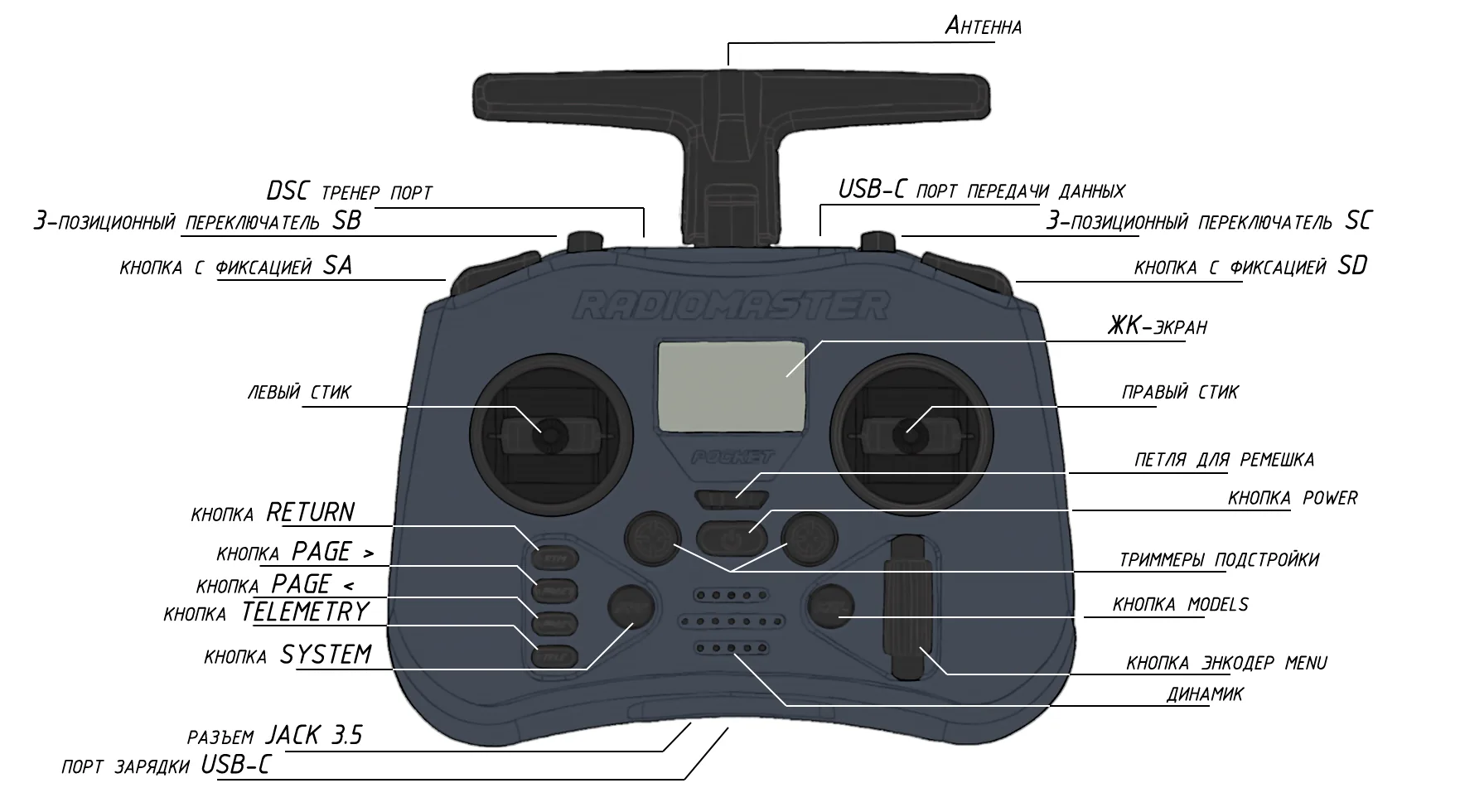
Рисунок 1 – Аппаратура управления, вид спереди
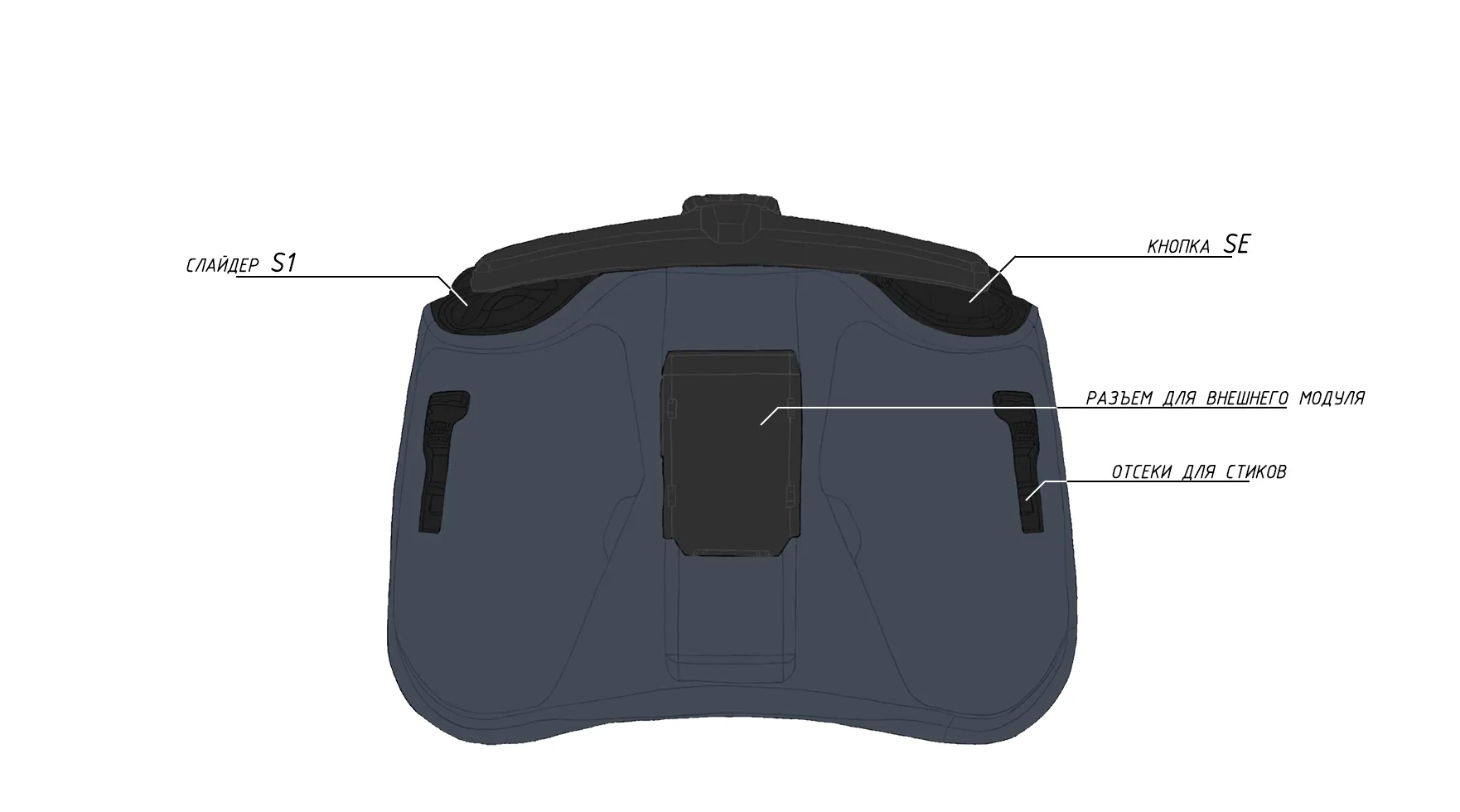
Рисунок 2 – Аппаратура управления, вид сзади
Настройка аппаратуры
- Снимите черные резиновые накладки с задней стороны аппаратуры управления.
- Вставьте АКБ, соблюдая полярность.
- Наденьте резиновые накладки обратно.
- Включите аппаратуру, зажав кнопку POWER.
Если на экране аппаратуры появляются предупреждения, проверьте положение тумблеров и стика газа (Throttle). Перед включением они должны быть в нулевом положении.

Рисунок 3 – Предупреждение при неверном положении стиков или тумблеров
После установки тумблеров и стиков в нулевое положение вы попадете в главное меню.
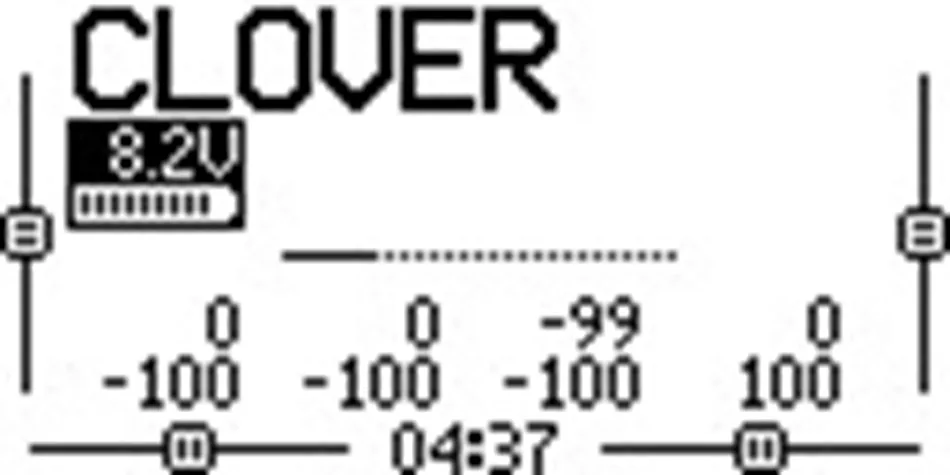
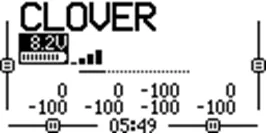
Рисунок 4 – Главное меню аппаратуры без связи с приемником
Сопряжение аппаратуры управления с приемником
Настройка аппаратуры (передатчика)
- Включите аппаратуру, зажав кнопку POWER.
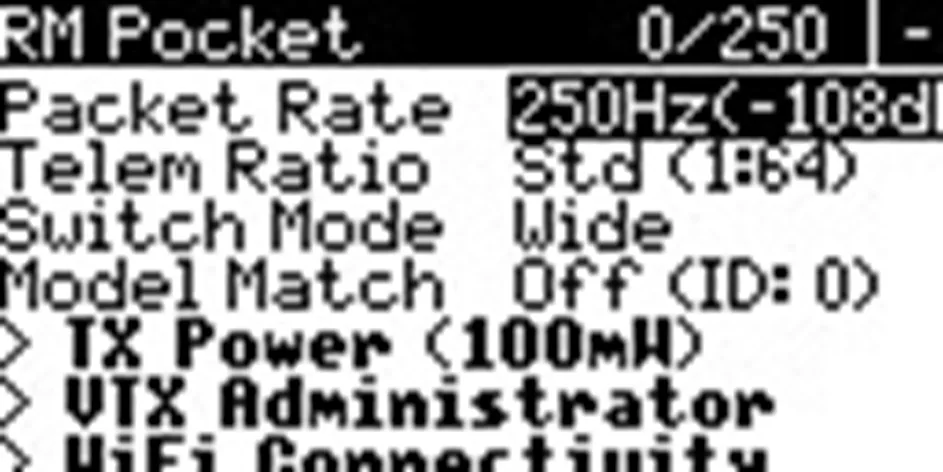
Нажмите кнопку SYS и перейдите в меню ExpressLRS, как показано на рисунке 5.
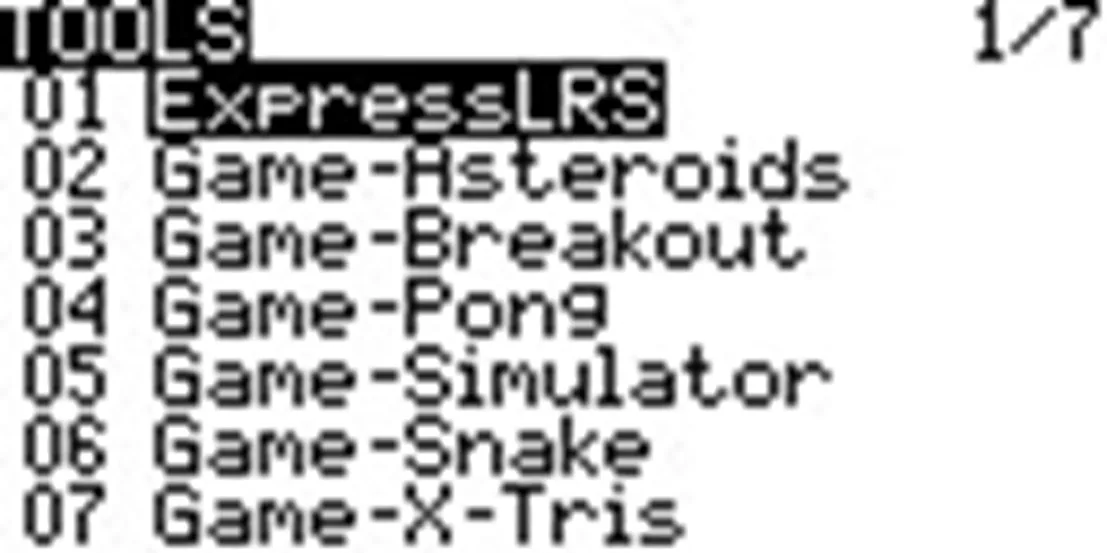
Рисунок 5 – Переход в меню ExpressLRS для настройки передатчика
Перейдите во вкладку WiFi Connectivity и активируйте подключение Enable WiFi, как показано на рисунках 6 и 7.
Рисунок 6 – Переход к настройкам WiFi Connectivity
Рисунок 7 – Включение WiFi на передатчике ExpressLRS
Подключитесь с компьютера или смартфона к появившейся сети ExpressLRS TX. Пароль по умолчанию: expresslrs. Пример подключения показан на рисунке 8.

Рисунок 8 – Подключение к сети ExpressLRS TX
Откройте браузер и перейдите по адресу
10.0.0.1. Стартовый экран показан на рисунке 9.Обратите внимание на версию прошивки: если она меньше 3.3.1, то её следует обновить через ExpressLRS Web Flasher.

Рисунок 9 – Веб-интерфейс передатчика ExpressLRS
Введите уникальную Binding Phrase и нажмите SAVE, как показано на рисунке 10.

Рисунок 10 – Ввод Binding Phrase в настройках передатчика
В появившемся окне нажмите кнопку REBOOT, как показано на рисунке 11.

Рисунок 11 – Перезагрузка передатчика после сохранения настроек
Настройка приемника
Переведите приемник в режим WiFi, подав питание на полетный контроллер, к которому подключен приемник ELRS и подождав 60 секунд, после чего приемник будет непрерывно моргать.
Подключитесь с компьютера или смартфона к появившейся сети ExpressLRS RX. Пароль по умолчанию: expresslrs. Пример подключения показан на рисунке 12.

Рисунок 12 – Подключение к сети ExpressLRS RX
Откройте браузер и перейдите по адресу
10.0.0.1. Стартовый экран показан на рисунке 13.Обратите внимание на версию прошивки: если она меньше 3.0.0, то её следует обновить через "ExpressLRS Web Flasher".

Рисунок 13 – Веб-интерфейс приемника ExpressLRS
Введите ТАКУЮ ЖЕ уникальную Binding Phrase, как и на передатчике, и нажмите SAVE & REBOOT, как показано на рисунке 14.

Рисунок 14 – Ввод Binding Phrase в настройках приемника
В появившемся окне нажмите кнопку REBOOT, как показано на рисунке 15.

Рисунок 15 – Перезагрузка приемника после сохранения настроек
Настройка завершена. После перезагрузки связь должна появиться, как на рисунке 16.

Рисунок 16 – Главное меню аппаратуры после настройки через Bind Phrase
Альтернативный способ: режим Bind
- Переведите приемник в режим bind, трижды подключив и отключив питание полетного контроллера, к которому подключен приемник ELRS.
При переходе приемника в режим сопряжения светодиод на приемнике начнет мигать дважды с паузой.
- На аппаратуре нажмите кнопку SYS и перейдите в меню ExpressLRS, как показано на рисунке 17.

Рисунок 17 – Переход в меню ExpressLRS
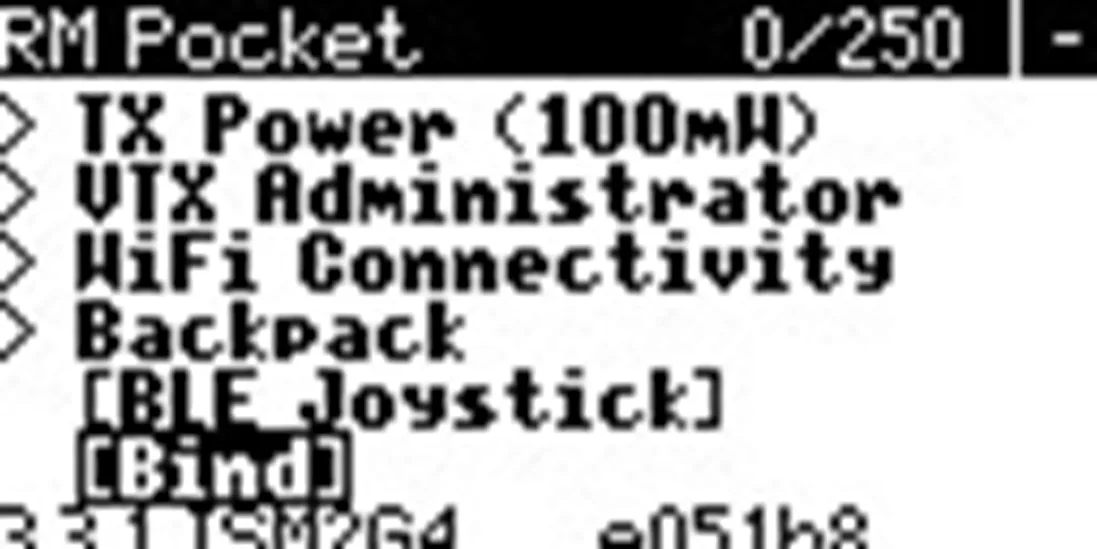
- Установите TX Power в значение 100mW, как показано на рисунке 18.

Рисунок 18 – Установка мощности передатчика 100mW
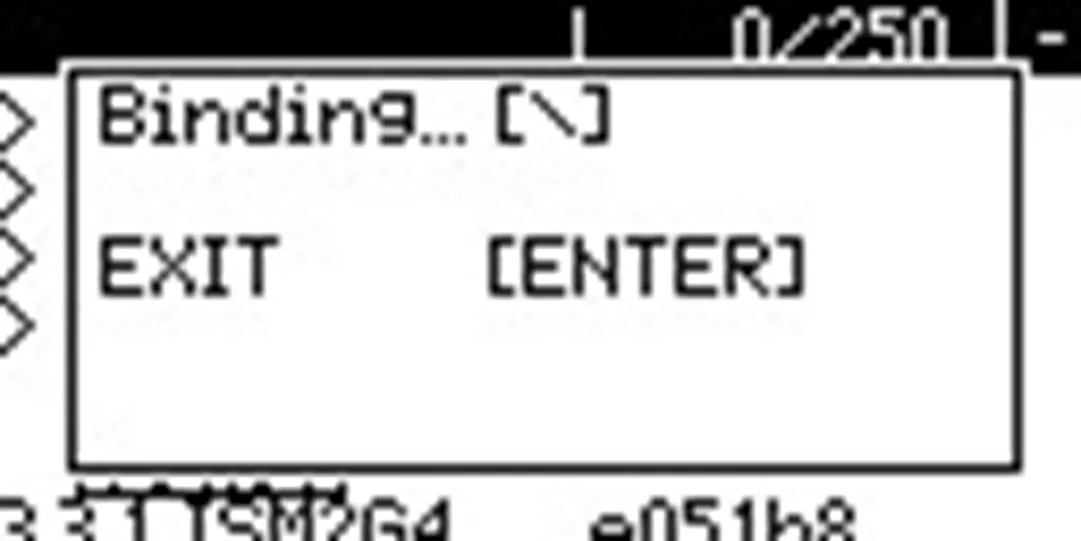
- Нажмите кнопку Bind и дождитесь завершения сопряжения, как показано на рисунке 19.


Рисунок 19 – Запуск сопряжения в меню ExpressLRS
- Нажмите кнопку RTN. В основном меню появится индикатор связи с приемником, как на рисунке 20.

Рисунок 20 – Главное меню аппаратуры после успешного сопряжения
Подробная настройка пульта доступна в отдельной документации.